La función
SI:
es una de las funciones más populares de Excel
y le permite realizar comparaciones lógicas entre un valor y un resultado que
espera. En su forma más sencilla, la función SI dice:
SI(Algo es
Verdadero, hacer algo; de lo contrario hacer algo diferente)
Por esto,
una instrucción SI puede tener dos resultados. El primer resultado es si la
comparación es Verdadera y el segundo si la comparación es Falsa.
Ejemplos
sencillos de SI:
=SI(C2="Sí",1,2)
En el
ejemplo anterior, la celda D2 dice: SI(C2 = Sí, entonces devolver un 1, en caso
contrario devolver un 2)
La función
O
es una de las funciones lógicas de Excel y como cualquier otra función lógica
solamente devuelve los valores VERDADERO o FALSO después de haber evaluado las
expresiones lógicas que se hayan colocado como argumentos.
Sintaxis de
la función O
La función
O en Excel nos ayudará a determinar si al menos uno de los argumentos de la
función es VERDADERO.
Sintaxis de
la función O en Excel
Valor_lógico1
(obligatorio): Expresión lógica que será evaluada por la función.
Valor_lógico2
(opcional): A partir del segundo argumento las expresiones lógicas a evaluar
con opcionales hasta un máximo de 255.
La única
manera en que la función O devuelva el valor FALSO es que todas las expresiones
lógicas sean falsas. Si al menos una expresión es verdadera entonces el
resultado de la función O será VERDADERO.
Ejemplos de
la función O
Para
comprobar el comportamiento de la función O haremos un ejemplo sencillo con la
siguiente fórmula:
=O(1=2,
3>4, 5<>5, 7<=6, 8>=9)
Si analizas
con detenimiento cada una de las expresiones verás que todas son falsas y por
lo tanto la función O devolverá el valor FALSO. Observa el resultado:
resultado:
Ejemplo de
la función O en Excel
Use la
función Y, una de las funciones lógicas, para determinar si todas las
condiciones de una prueba son VERDADERAS
FUNCION Y
Use la función Y, una de las funciones lógicas, para determinar si todas las condiciones de una prueba son VERDADERAS.
Ejemplo
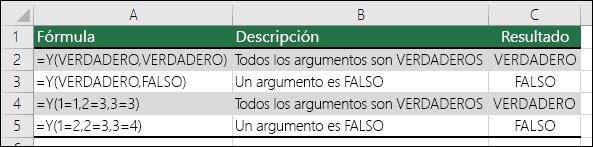
Detalles técnicos
Ejemplos
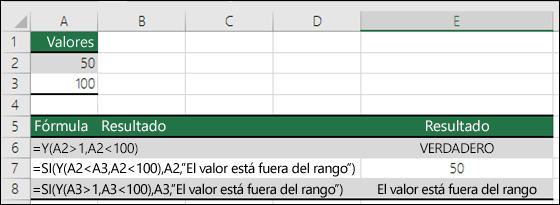
Aquí se muestran algunos ejemplos generales del uso de Y por sí mismo y junto a la función SI.
Fórmula
|
Descripción
|
= Y(A2>1,A2<100)
|
Muestra VERDADERO si A2 es superior a 1 Y es inferior a 100, de otro modo, muestra FALSO.
|
=SI(Y(A2<A3,A2<100),A2,"El valor está fuera del rango")
|
Muestra el valor de la celda A2 si es inferior a A3 Y es inferior a 100, de otro modo muestra el mensaje "El valor está fuera del rango".
|
=SI(Y(A3>1,A3<100),A3,"El valor está fuera del rango")
|
Muestra el valor de la celda A3 si es superior a 1 Y es inferior a 100, de otro modo muestra un mensaje. Puede sustituir cualquier mensaje de su elección.
|
Cálculo de bonificación
Aquí se muestra un escenario bastante común donde necesitamos calcular si el personal de ventas puede optar a una bonificación mediante SI e Y.
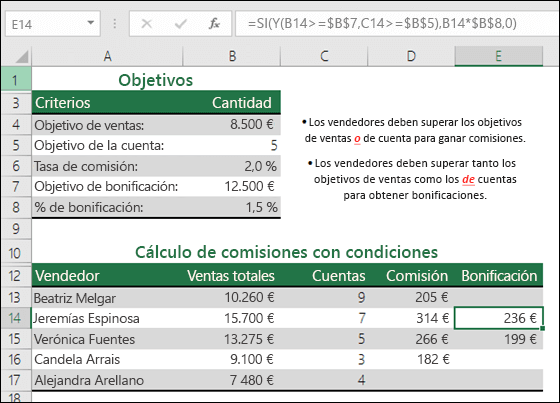
- =SI(Y(B14>=$B$7,C14>=$B$5),B14*$B$8,0): SI el valor de Ventas totales es superior o igual (>=) al de Objetivo de las ventas, Y el valor de Cuentas es Superior o Igual (>=) al de Objetivo de la cuenta, se
Falta subir el archivo de Excel con los cuatro ejemplos. 7 de noviembre.
ResponderBorrarNo hay adiciones en este blog a la fecha.
ResponderBorrar